 Terug
Terug
 Uitleg TacoTijd
Alles wat je moet weten om te starten
 Snelle start
- Log in als leerkracht met je 4-emoji schoolcode uit de welkomstmail
- Maak een groep aan voor je klas
- Volg de
 Rondleiding in je dashboard
 - Print de 5-emoji leerlingcode en hang op in de klas (of zet op het digibord)
- Leerlingen gaan naar tacotijd.nl
 "Ik ben leerling" klaar!
 Aan de slag
Na het aanmelden heb je direct toegang tot je dashboard. De eerste stap is het aanmaken van een groep voor je klas.
 Tip: Maak eerst een groep aan via + Nieuwe groep.
Daarna kun je de Rondleiding volgen die in 13 stappen alle functies aanwijst.
Tip: Maak eerst een groep aan via + Nieuwe groep.
Daarna kun je de Rondleiding volgen die in 13 stappen alle functies aanwijst.
 Codes uitgelegd
TacoTijd gebruikt emoji-codes om in te loggen. Er zijn twee soorten codes en dat kan verwarrend zijn. Hier het verschil:
 Leerkracht
- Voor de hele school
- Toegang tot het dashboard
- Ontvangen bij aanmelden
- Staat in je welkomstmail
 Leerling
- Per groep/klas anders
- Leerlingen loggen hiermee in
- Print uit en hang in de klas
- Te vinden via "
 Inlogcode"
Hoe loggen leerlingen in?
Leerlingen gaan naar tacotijd.nl, klikken op "Ik ben leerling", typen de 5 emoji's van hun groep en kiezen daarna hun naam uit de lijst (of vullen die zelf in, afhankelijk van de groepsinstelling).
 Persoonlijke link (voor eigen devices)
Elke leerling krijgt een unieke link. Als leerlingen een eigen device hebben (iPad, Chromebook), kunnen ze deze link opslaan als bladwijzer. Dan hoeven ze geen code meer in te voeren!
 Belangrijk: Sla persoonlijke links niet op als bladwijzer op gedeelde iPads of klassencomputers!
Anders kan de volgende leerling per ongeluk in een ander account komen.
Op gedeelde devices: gewoon inloggen via de 5-emoji groepscode.
Belangrijk: Sla persoonlijke links niet op als bladwijzer op gedeelde iPads of klassencomputers!
Anders kan de volgende leerling per ongeluk in een ander account komen.
Op gedeelde devices: gewoon inloggen via de 5-emoji groepscode.
 Instelling: Eigen of gedeelde devices
Per groep kun je instellen hoe lang leerlingen ingelogd blijven. Je vindt deze dropdown bij de leerlingen-sectie van elke groep.
- Eigen devices: Sessie blijft 90 dagen geldig. Ideaal voor Chromebooks of iPads met persoonlijk account.
- Gedeelde devices: Sessie verloopt na 8 uur. Leerlingen loggen dagelijks opnieuw in met de groepscode.
Let op: Bij "eigen devices" kan de sessie toch verlopen als de school/ICT
de browser zo heeft ingesteld dat gegevens gewist worden bij afsluiten.
Dit verschilt per school — vandaar "indien mogelijk" in de instelling.
De 5-emoji groepscode blijft altijd werken om in te loggen, totdat je als leerkracht een nieuwe code aanmaakt.
Via " Links delen" in je dashboard kun je alle links van een groep opvragen.
Handig om naar ouders te mailen zodat leerlingen thuis direct kunnen inloggen!
Wat zien leerlingen?
Na het inloggen komen leerlingen in hun hoofdmenu:
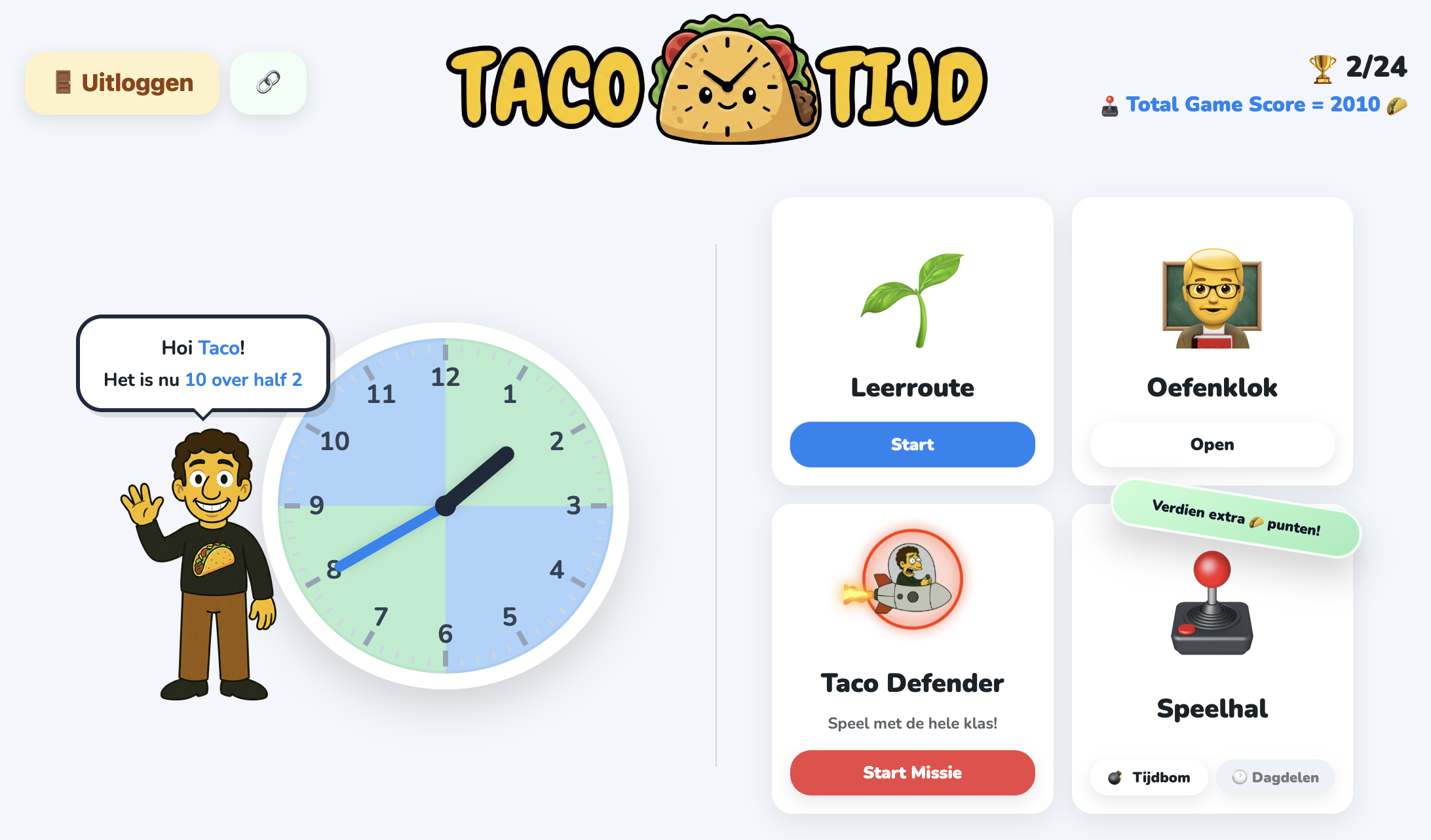
Wat zie je in dit scherm?
Links boven:
 Uitloggen - Om uit te loggen
- Link-knop - Toont de persoonlijke URL die leerlingen kunnen bookmarken
Rechts boven:
 X/24 - Aantal afgeronde levels
- Total Game Score - Behaalde punten uit minigames
Deze scores zie je ook in je dashboard als je op " Voortgang" klikt bij een groep.
De vier knoppen:
 Leerroute - De 24 levels met klokkijken oefeningen
 Oefenklok - Vrij oefenen met de interactieve klok
 Tik-Tak-Taco - Meedoen met het klassikale digibordspel
 Speelhal - Twee extra spellen: Tijdbom (altijd open) en Dagdelen Racer (na level 18)
Meester Taco: Links staat Meester Taco met een klok die de huidige tijd laat zien en uitspreekt.
Rondleiding: Nieuwe leerlingen krijgen bij hun eerste keer een korte rondleiding van Meester Taco.
Hij wijst de knoppen aan en legt uit wat ze doen. De rondleiding kan ook worden beluisterd.
Opdracht: Als je een opdracht hebt klaargezet, verschijnt er een gele banner
boven het menu met welk level de leerling moet maken.
De leerroute (24 levels)
TacoTijd is opgebouwd uit 24 levels die stapsgewijs alle aspecten van klokkijken behandelen:
 Elk level begint met instructie
Bij elk level krijgen leerlingen eerst een uitleg met voorbeelden. De instructie kan ook worden voorgelezen (audio-knop) - ideaal voor leerlingen die auditieve ondersteuning nodig hebben.
Na elke 2 levels: een spelletje!
Om leerlingen gemotiveerd te houden, krijgen ze na elke twee afgeronde levels een minigame
als beloning. Denk aan Wekker Mepper, Taco Catcher, Klokken Schieter en meer.
Met deze spelletjes scoren ze punten!
Let op: Deze minigames zitten tussen de levels in de leerroute. De "Speelhal" in het menu bevat twee andere extra spellen (Tijdbom en Dagdelen Racer).
 Doorstromen
Leerlingen moeten 8 vragen achter elkaar goed beantwoorden om door te stromen naar het volgende level. Bij een fout begint de streak opnieuw. Zo weet je zeker dat ze het echt beheersen!
 Herstelmodus
Voor leerlingen die dat nodig hebben kun je de herstelmodus aanzetten. Met deze instelling mogen ze 1 fout per level verbeteren zonder dat de streak opnieuw begint.
Zet het per leerling aan/uit met de knop naast hun naam in je dashboard.
 Klassikaal werken
 Instructie op het digibord
Via " Instructie geven" in je dashboard kun je een level fullscreen op het digibord tonen.
Perfect om een nieuw onderwerp klassikaal te introduceren voordat leerlingen zelfstandig aan de slag gaan.
Je ziet dezelfde instructie en oefenklok die leerlingen zien, maar dan groot voor de hele klas. De instructie kan ook afgespeeld worden met audio.
De oefenklok
De interactieve oefenklok is beschikbaar voor zowel leerkrachten (via dashboard) als leerlingen (via hun menu).
Je kunt de wijzers verslepen om een tijd in te stellen. Daarnaast zijn er handige knoppen om hulpmiddelen aan/uit te zetten:
Taco's hulp: Meester Taco wijst de tijd aan Zones: Gekleurde vlakken voor "over" en "voor"
 Tijd: Toon/verberg de tijd in tekst
 Minuten: Toon minuutstreepjes met getallen Digitaal: Toon een digitale klok ernaast
 Random: Genereer een willekeurige tijd
Tip: Gebruik de oefenklok op het digibord om klassikaal voor te doen,
en laat leerlingen daarna zelfstandig oefenen met hun eigen oefenklok!
 Opdrachten & voortgang
Opdracht klaarzetten
Met " Opdracht klaarzetten" kun je een specifiek level als taak opgeven.
Je kiest het level en voor wie: de hele groep, iedereen behalve..., of alleen specifieke leerlingen. Leerlingen zien de opdracht als een gele banner in hun menu.
Voortgang bekijken
In je dashboard zie je per leerling:
- Een voortgangsbalk (klik op " Voortgang" om te tonen)
- Hoeveel levels afgerond: X/24
- Behaalde score: punten
Bovenaan de groep zie je het gemiddelde van alle leerlingen.
Tip: Met " Levels beheren" kun je handmatig levels openstellen
of afsluiten, per leerling of voor de hele groep.
Levels beheren" kun je handmatig levels openstellen
of afsluiten, per leerling of voor de hele groep.
Tik-Tak-Taco (klassikaal spel)
Met Tik-Tak-Taco speel je klassikaal op het digibord. Leerlingen beantwoorden samen klokvragen terwijl ze taco's verdedigen tegen aanvallers!
Ingelogde leerlingen worden automatisch gekoppeld. Ze klikken simpelweg op "Tik-Tak-Taco" in hun menu - geen code nodig!
De behaalde punten worden verdeeld over de deelnemende leerlingen en toegevoegd aan hun score.
Tip voor op het digibord
Fullscreen: Klik op de ⛶ knop linksonder voor volledig scherm
Probeerversie: Op digibordspel.nl
kun je Tik-Tak-Taco ook proberen zonder schoolaccount.
Veelgestelde vragen
Mijn leerlingen kunnen niet inloggen
Check deze dingen:
• Gebruiken ze de juiste code? Leerlingen hebben 5 emoji's nodig (niet 4)
• Hebben ze hun naam ingevuld?
• Is de code nog geldig? Na "Nieuwe code" werkt de oude niet meer
Ik ben mijn inlogcode kwijt
Klik op "Code vergeten?" bij het inlogscherm en vul je e-mailadres in. Je ontvangt de code per mail.
Kan ik de groepscode veranderen?
Ja! Klik op " Inlogcode" en dan " Nieuwe code".
Let op: de oude code werkt dan niet meer.
Hang de nieuwe code op in de klas.
Wat als onze licentie verloopt?
Je ontvangt vooraf herinneringen per e-mail. Na verlopen kun je niet meer in het dashboard, maar alle voortgang blijft bewaard. Na verlengen is alles weer beschikbaar.
Werkt TacoTijd op tablets?
Ja! TacoTijd is gemaakt voor iPads, Android tablets, Chromebooks, laptops en computers.
Telefoons worden niet ondersteund - het scherm is te klein om goed mee te werken. Klokkijken oefenen werkt het beste op een groter scherm.
 Vragen, bugs of ideeën?
We ontwikkelen TacoTijd actief door en horen graag wat je vindt!
In je dashboard vind je de knop " Vragen & Feedback".
Daar kun je bugs melden, ideeën delen of vragen stellen.
Je kunt zelfs een screenshot meesturen!
Tip: Via de feedback-knop kunnen we je bericht direct koppelen
aan je school en device-info, waardoor we sneller kunnen helpen.
 info@tacotijd.nl